LOLGOD Tutorial
LOLGOD 使用教學
召喚峽谷自動代練設定指南
開始前必讀
- • 會占用滑鼠操作,需保持遊戲視窗在最上面
- • 任何不會動的問題,請先檢查介面是否設置完整
- • 連按五下 F7 開始,連按五下 F8 停止
1
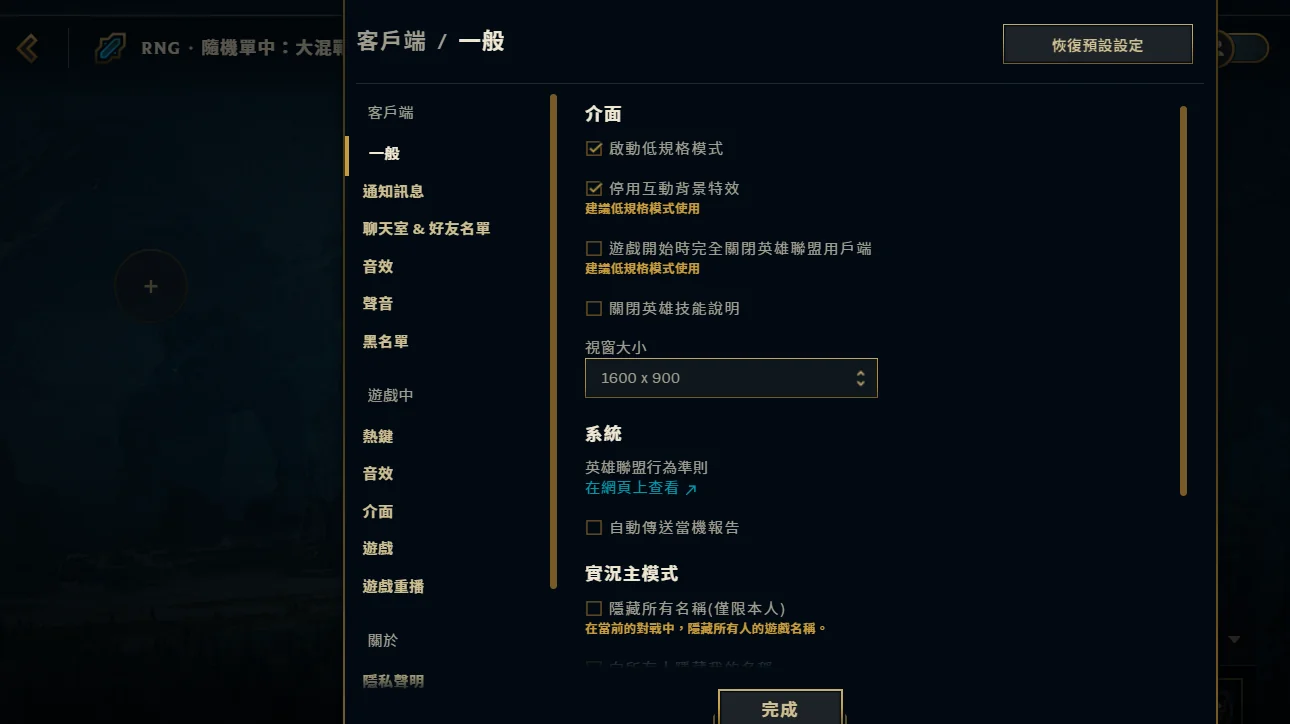
客戶端設置
解析度設定(重要)
必要設定
解析度:1600 × 900
若被移動過視窗位置,要重新選一次解析度
視窗模式
不要使用全螢幕
2
遊戲內介面設置
UI 介面對齊與恢復預設
重要:介面恢復預設設定
一定要設定原廠大小,有時候會跑掉,重新調整就好
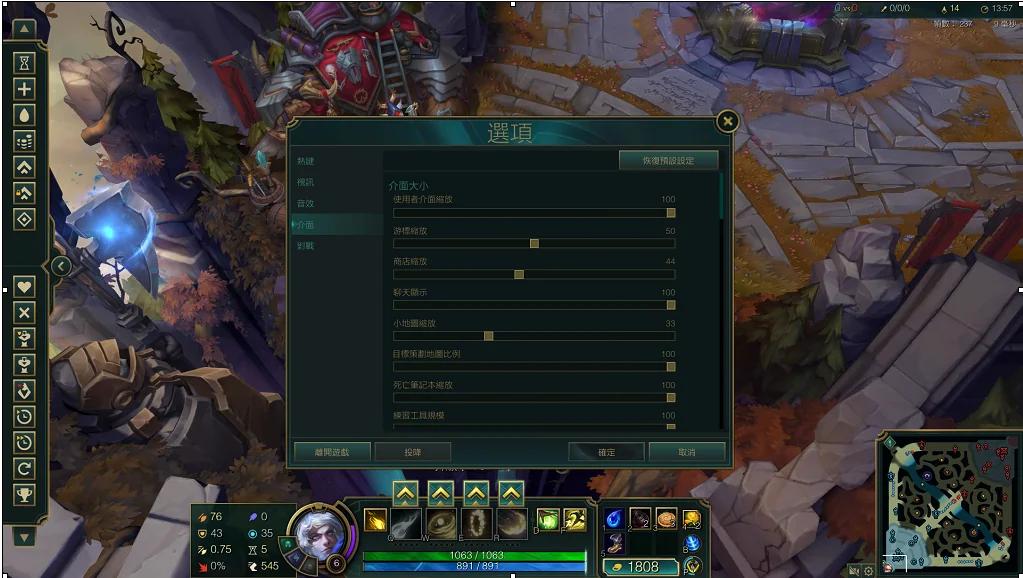
UI 介面對齊
商店與下方欄位切齊,如紅線內對準

3
遊戲設定
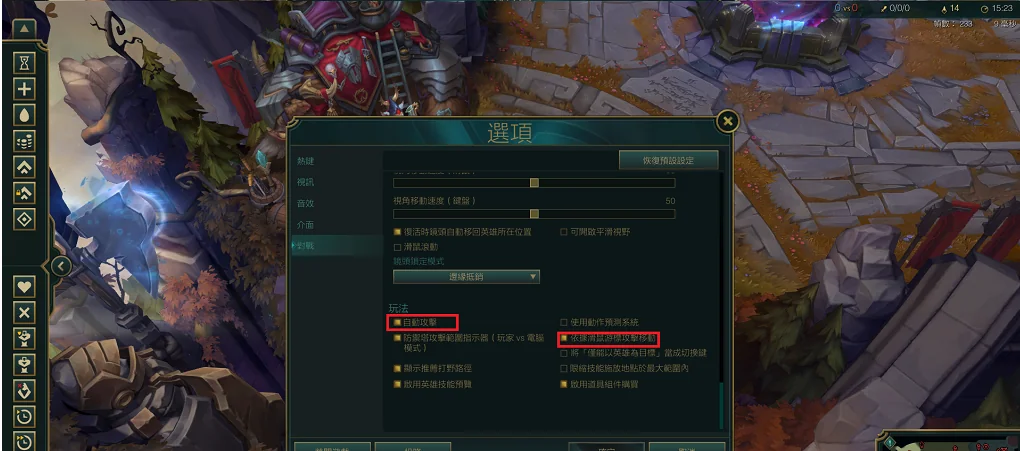
解析度與自動攻擊
必要設定
解析度:1920 × 1080
建議低畫質(識別比較快),但高畫質也行
自動攻擊
開啟「自動攻擊」與「依據滑鼠攻擊」
全螢幕
執行輔助功能時使用全螢幕
4
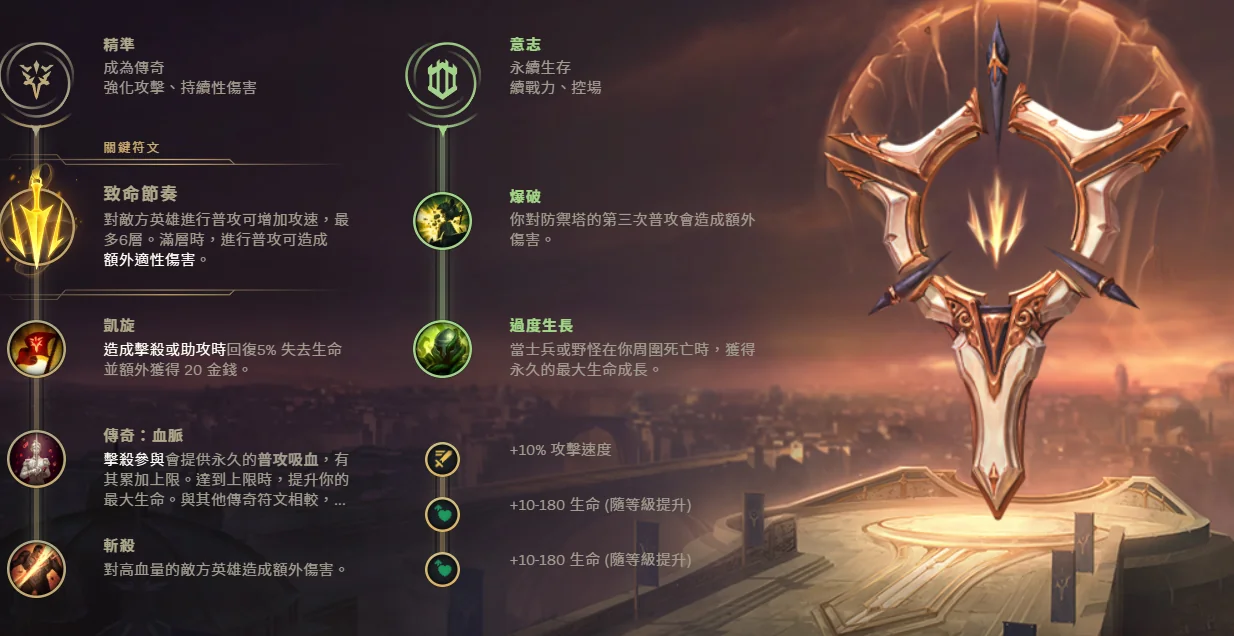
符文建議
推薦符文配置
使用以下推薦符文配置,適合自動代練使用
5
輔助程式設定
英雄選擇與掛機時間
英雄選擇
請填三個英雄
避免被選走,之後會加入新功能隨機選角
路線為隨機選取
避免被偵測
建議角色(射手類型 / 遠程射手)
- • 史矛德(Smolder)
- • 凱特琳(Caitlyn)
- • 伊澤瑞爾(Ezreal)
- • 砲娘(Jinx)
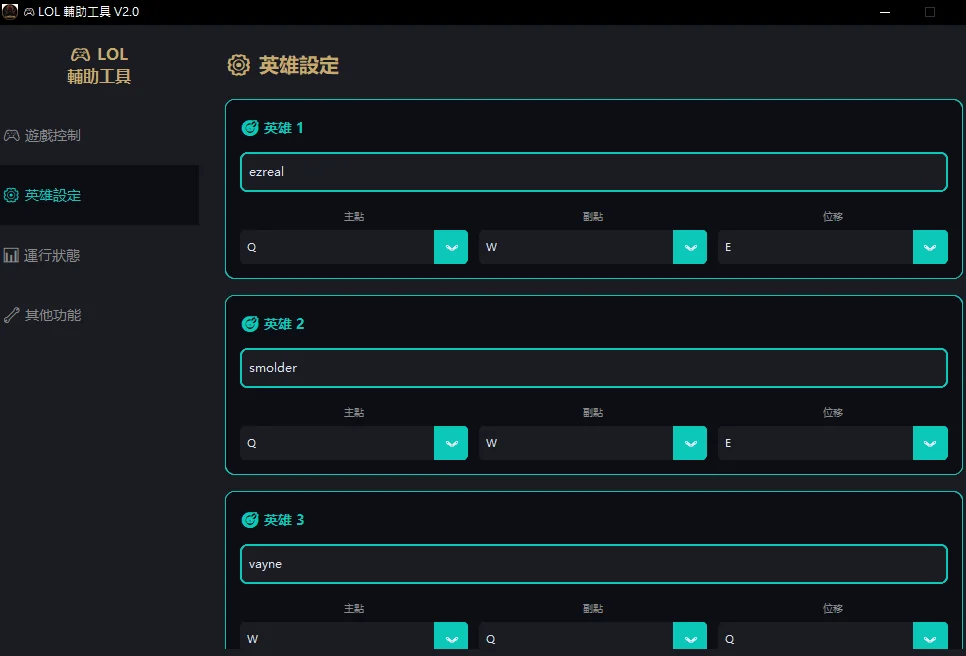
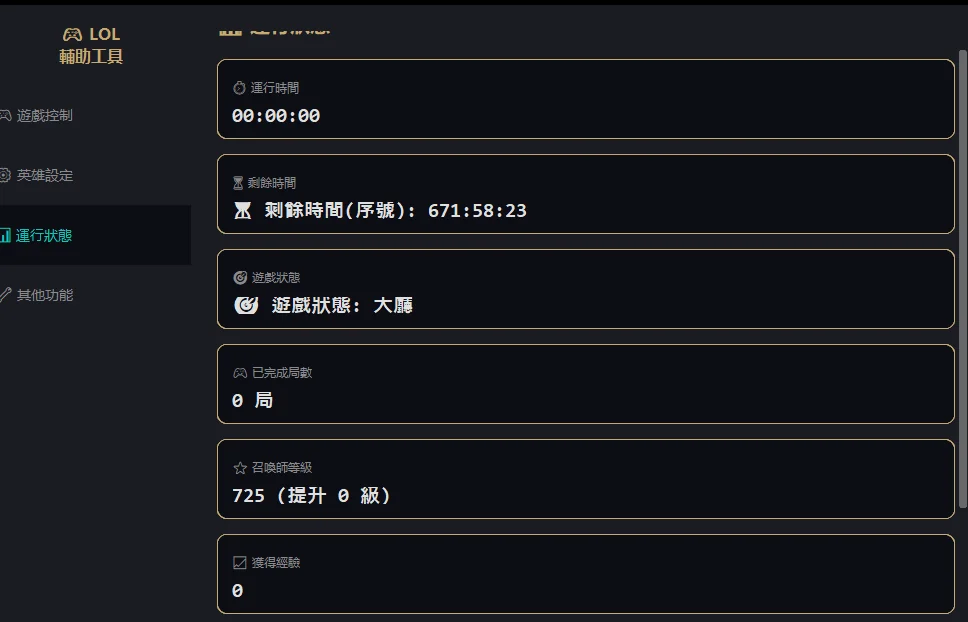
6
開始使用
啟動與停止
快捷鍵
F7 × 5
開始掛機
連按五下 F7
F8 × 5
停止掛機
連按五下 F8
使用提醒
- •會占用滑鼠操作,需保持遊戲視窗在最上面
- •任何不會動的問題,請先檢查介面是否設置完整
- •建議使用低畫質以提升識別速度